Wie wir unseren iPhone 18 Spot gebaut haben, der VIRAL ging
 Jeroen De SmetCo-founder, Callbuddy · Sep 16, 2026

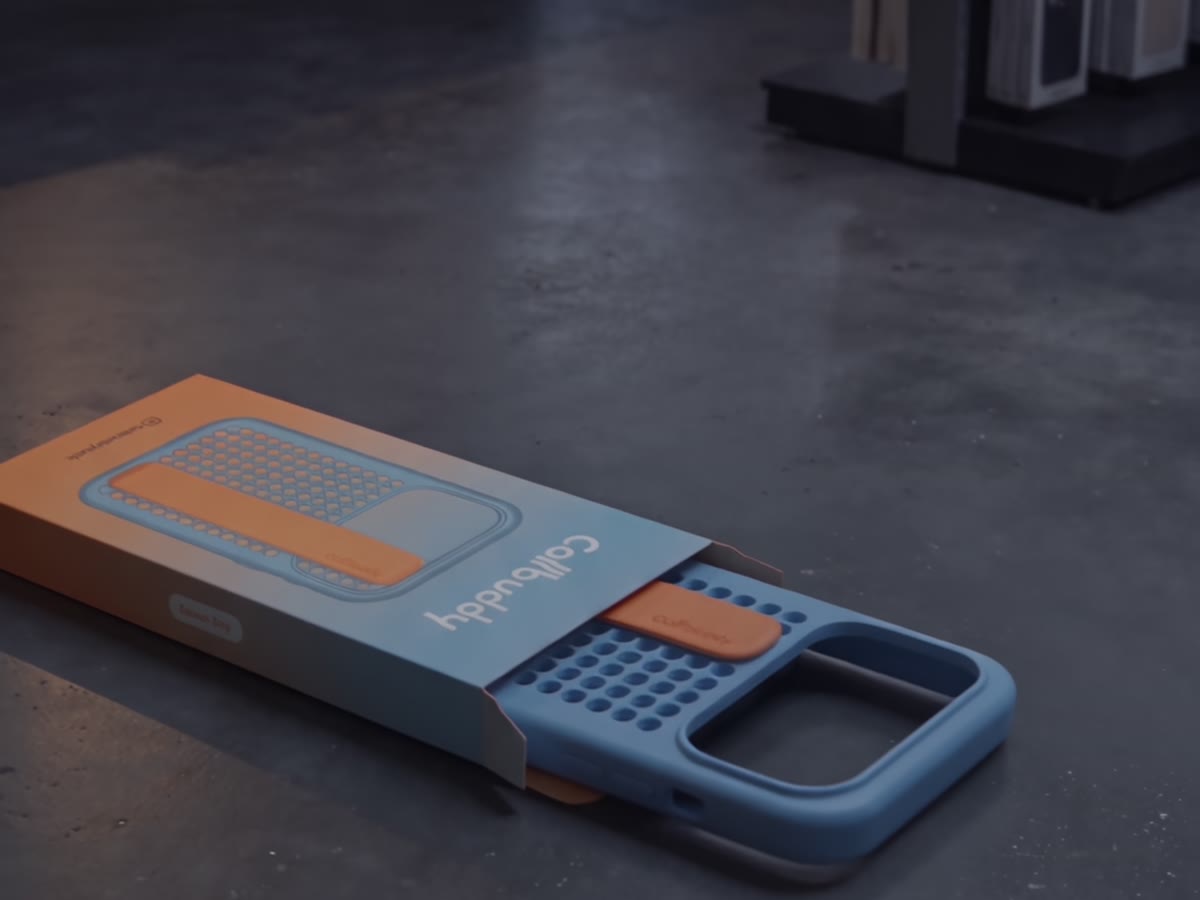
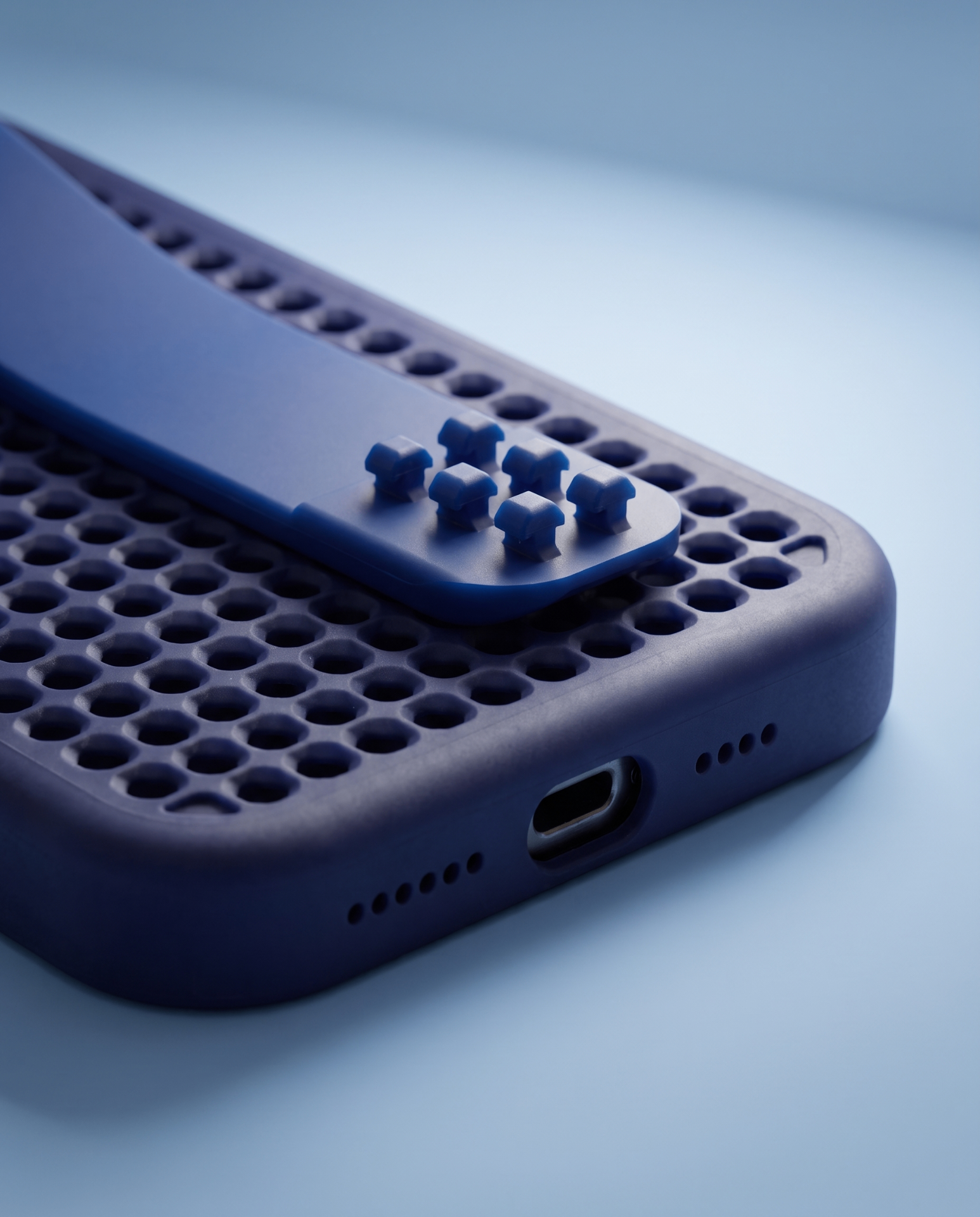
Für den Launch unserer iPhone 18 Pro + Pro Max Hüllen haben wir einen Werbespot für Callbuddy produziert. Und der ging komplett viral. Eine Frage landete danach gefühlt im Minutentakt in den Kommentaren und unseren DMs – viel zu oft, um jedem einzeln zu antworten: Wie habt ihr das gemacht? Hier ist die Antwort. Der komplette Workflow, Schritt für Schritt, jedes Tool – inklusive Pannen und Dingen, die wir beim nächsten Mal anders angehen würden. Ehre, wem Ehre gebührt: Das gesamte Video stammt von Matthias. Er ist das Mastermind hinter jedem einzelnen Shot. Was jetzt folgt, ist sein Workflow – quasi direkt aus dem Maschinenraum aufgeschrieben. KI eröffnet unfassbar viele Türen. Aber sie gezielt zu steuern, ist deutlich schwerer, als es von außen wirkt. Wenn dir dieser Einblick auch nur einen Teil der Zeit spart, die er uns gekostet hat, hat sich das Aufschreiben schon gelohnt.
Der Workflow
- Story schreiben
- Storyboard erstellen
- Visuelle Bausteine erschaffen
- Alles als wiederverwendbare Elements speichern
- Skript in Video-Prompts übersetzen
- Szene für Szene generieren und laufend nachjustieren
- Schnitt
- Musik und Sounddesign
- Das finale Video zusammensetzen
1. Story schreiben
Am Anfang stand die Story. Das grobe Konzept haben wir zuerst mit ChatGPT entwickelt. Erst als sich das richtig anfühlte, ging es an das detaillierte Skript – inklusive Dialogen, visuellen Gags, feinen Reaktionen der Charaktere und logischen Szenenübergängen. Für uns ist das der wichtigste Schritt überhaupt. KI-Videos sehen auf Shot-Ebene extrem schnell beeindruckend aus. Aber ohne eine echte Story bleibt am Ende nur eine Aneinanderreihung hübscher, zusammenhangloser Bilder übrig. Bevor wir auch nur ein Bild generiert haben, wollten wir klare Antworten auf folgende Fragen: Was passiert in jeder Szene? Was muss der Zuschauer in genau diesem Moment verstehen? Wo sitzt der Humor? Wo zieht das Pacing an und wo nimmt es Tempo raus? Welche Infos müssen visuell glasklar sein? Wie kommen wir logisch von einer Szene zur nächsten? Je mehr du vorab festzurrst, desto weniger Zeit verlierst du mitten im Generieren mit der Frage, was dein Video eigentlich erzählen will.
2. Storyboard erstellen
Als Nächstes ging es darum, der Story in Higgsfield eine visuelle Form zu geben. Unser erster Ansatz lief über die Higgsfield Popcorn App, die Storyboards automatisch generiert. Wir ließen ChatGPT das komplette Skript in kurze Storyboard-Prompts zerlegen und fütterten damit Popcorn. Das funktionierte super, um schnell zu prüfen, ob die groben Züge der Story visuell aufgehen. Beim nächsten Mal würden wir es allerdings anders machen. Wir würden Schritt 3 vorziehen und zuerst die Hauptcharaktere, Locations und Requisiten anlegen. Anschließend würden wir das Storyboard mit diesen Bildern selbst bauen – direkt über den Bildgenerator in Higgsfield, zum Beispiel mit Nano Banana Pro. Diese Reihenfolge hat zwei riesige Vorteile: Du hast ab dem Storyboard deutlich mehr visuelle Konsistenz. Und die Bilder aus dem Storyboard kannst du später direkt als Referenzbilder für deine Video-Generierungen nutzen. So verbrennst du keine Credits für Bilder, die du danach nie wieder brauchst. Das Storyboard muss nicht perfekt sein. Es soll vor allem eine Frage beantworten: Funktioniert die Story visuell?
3. Visuelle Bausteine erschaffen
Danach haben wir mit Nano Banana Pro in Higgsfield alle visuellen Bausteine erstellt, die im Video wiederkehren sollten. In unserem Fall waren das: Der Agent – in verschiedenen Outfits und Zuständen. Die weiteren Charaktere, teils ebenfalls in mehreren Outfits. Jede wichtige Location – vom Apple Park bis zu unserem eigenen Callbuddy Büro. Requisiten: die iPhones, die Callbuddy Hüllen, die Autos, der CAPTCHA-Screen. Das ist wahrscheinlich der wichtigste Einzelschritt im gesamten Workflow, denn diese Bilder definieren den Look deiner Welt. Bei einem Produktvideo gilt das umso mehr: Ein KI-Modell darf sich nicht in jedem Shot eine leicht veränderte Hülle, ein anderes Handy, ein neues Outfit oder ein anderes Büro ausdenken. Wenn ein Charakter zehnmal auftaucht, musst du vorher festgelegt haben, wie er aussieht. Dasselbe gilt für Locations und Produkte. Je mehr du vorab definierst, desto weniger Entscheidungen muss der Video-Generator selbst treffen. Und je weniger Spielraum er bei den entscheidenden Elementen hat, desto konsistenter wird das Endergebnis. Hier bereitet man sich lieber zu gründlich vor als zu nachlässig. Erstelle ruhig mehrere Referenzbilder eines Charakters, wenn du weißt, dass du ihn später in unterschiedlichen Situationen brauchst: normales Outfit, lädiertes Outfit, nasse Haare, andere Jacke, bestimmter Gesichtsausdruck. Das spart später unglaublich viel Zeit.
4. Alles als wiederverwendbare Elements speichern
Diese Bilder haben wir anschließend im Higgsfield Cinema Studio als Characters, Locations und Props abgespeichert – jeweils mit eigenem Tag. Dadurch konnten wir beim Schreiben eines Video-Prompts punktgenau verweisen auf: Den richtigen Charakter. Eine konkrete Location. Das exakte iPhone. Die passende Callbuddy Hülle. Ein bestimmtes Auto oder Requisit. Statt bei jedem einzelnen Prompt wieder von vorn zu beschreiben, wie alles auszusehen hat, baust du dir zuerst eine kleine visuelle Bibliothek auf. Das macht das Generieren extrem viel übersichtlicher – und sorgt dafür, dass die einzelnen Shots im finalen Schnitt auch wirklich zusammenpassen.
5. Das Skript in Video-Prompts übersetzen
Als Nächstes ließen wir ChatGPT das komplette Skript in einzelne Video-Prompts aufteilen. Unser wichtigster Tipp hier: Sei so präzise wie möglich. Überlass dem Video-Generator nichts Wesentliches der eigenen Interpretation. Der Prompt beschrieb also nicht nur, was in der Szene passiert, sondern genau, wie wir es gefilmt haben wollten. Zum Beispiel: Eine Totale der Figur, die einen Korridor entlanggeht. Dann eine Nahaufnahme ihres Gesichts. Sie blickt zu einer Tür. Schneller Schnitt auf ihre Hand, die die Klinke drückt. Im Grunde beschreibst du hier schon einen Mini-Schnitt. Darüber hinaus haben wir Details wie Kamerawinkel, Kamerabewegung, Einstellungsgröße, Tageszeit, Wetter, Lichtstimmung, Tempo, Aktionen, Reaktionen der Figuren, Blickrichtungen, Soundeffekte und Dialoge exakt vorgegeben. Gerade das Tempo lohnt sich explizit zu beschreiben. Beim Eindringen wollten wir langsamere, schleichende Bewegungen. Bei der Flucht schnelle Schnitte und jede Menge Dynamik. Für manche Comedy-Momente wollten wir bewusst eine längere Pause oder eine Einstellung, die einen Wimpernschlag zu lang gehalten wird. Dialoge und Soundeffekte kamen direkt in die Prompts. Musik haben wir ganz bewusst weggelassen und das auch in jedem Prompt ausdrücklich gefordert: keine Musik generieren. Wenn jeder einzelne KI-Clip einen eigenen Soundtrack mitbringt, musst du ihn hinterher mühsam herausfiltern oder hast am Ende einen unbrauchbaren Klangsalat. Wenn du die Musik erst ganz am Ende einfügst, kannst du eine stimmige Tonspur über das gesamte Video legen. Das spart später enorm viel Arbeit.
6. Szene für Szene generieren und direkt nachjustieren
Wir haben das Video mit Higgsfield Cinema Studio und Seedance 2.5 generiert. Dabei haben wir ganz bewusst darauf verzichtet, den gesamten Film auf einen Schlag erstellen zu wollen. Wir haben uns Szene für Szene, oft sogar Einstellung für Einstellung vorgearbeitet. Je kürzer der generierte Clip, desto mehr Kontrolle hast du meistens. Bei relativ simplen Handlungen kann man durchaus eine längere Sequenz wagen. Wenn das Modell die Bewegung versteht, spart das Zeit. Bei komplexen Abläufen hat es für uns aber deutlich besser funktioniert, alles aufzuteilen. Nach jedem Render-Durchgang haben wir ein paar Punkte abgehakt: Ist das Gesicht der Figur konsistent geblieben? Stimmt der Bewegungsablauf? Sieht das Smartphone noch richtig aus? Hat sich die Callbuddy Hülle verändert? Ist klar zu erkennen, worauf die Figur blickt? Stimmt die Bewegungsrichtung? Schließt das letzte Frame logisch an die folgende Einstellung an? Sobald etwas merkwürdig wirkte, haben wir den Prompt oder das Referenzbild angepasst und neu generiert. Eine wichtige Lektion: Versuche nicht krampfhaft, ein schlechtes Ergebnis durch noch mehr Text im selben Prompt zu retten. Manchmal ist die Handlung einfach zu komplex für eine einzige Generierung. Teile sie stattdessen auf. Statt eines langen Clips, in dem jemand zu einer Tür geht, sie öffnet, hineinschaut, zurückschreckt und wegrennt, machst du lieber vier kurze Einstellungen. Das gibt dir im Schnitt viel mehr Kontrolle.
7. Schnitt
Für den Schnitt haben wir uns diesmal für CapCut entschieden. Zuerst luden wir alle brauchbaren Generationen aus Higgsfield herunter und sortierten sie in CapCut in Ordner pro Szene ein. Und hier beginnt das eigentliche Puzzle. Von einem Clip nimmst du vielleicht nur die ersten zwei Sekunden. Von einem anderen nur die Mitte. Ein dritter hat eine perfekte Bewegung, halluziniert aber am Ende. Betrachte eine Generierung also niemals als fertiges Video, das du komplett verwenden musst. Sieh sie als Rohmaterial. Du durchforstest alles nach den Fragmenten, die visuell überzeugen und zusammen die Geschichte erzählen. Im Schnitt lassen sich dann viele Probleme kaschieren, indem du im richtigen Moment schneidest. Eine Hand verformt sich plötzlich? Schneide davor. Ein Gesicht verändert sich nach drei Sekunden? Nimm nur die ersten zwei. Eine Bewegung wirkt am Ende unrund? Beende Einstellung A kurz vorher und setze Einstellung B direkt danach an. KI-Videos entstehen nicht nur beim Generieren. Ein riesiger Teil der Magie passiert erst im Schnitt.
8. Musik und Sounddesign
Für die Musik haben wir ElevenLabs genutzt. Wir haben beschrieben, welche Art von Soundtrack wir brauchten und wie er sich im Verlauf des Videos entwickeln sollte. Dabei kann man sehr ins Detail gehen: ruhig und spannend beginnen, langsam aufbauen, bei der Verfolgung anziehen und für den Comedy-Moment abrupt stoppen. Das ist extrem wertvoll, weil die Musik so der Dynamik deines Videos folgt, statt nur belanglos im Hintergrund zu dudeln. Für zusätzliche Soundeffekte haben wir unter anderem Envato genutzt. Schritte, Türen, Autos, Klicks, Interfaces, Raumklang und all die kleinen Effekte, die Aktionen echtes Gewicht verleihen. Sounddesign macht am Ende einen riesigen Unterschied. Ein generiertes Video mit schwachem Ton schreit förmlich nach KI. Sobald die Bewegungen aber von den passenden Sounds getragen werden, wirkt alles sofort greifbar und glaubwürdig.
9. Das finale Video zusammenfügen
Dann fügt sich alles zusammen: Die besten Schnipsel. Das richtige Timing. Dialoge. Soundeffekte. Musik. Texte oder Titel. Und vor allem jede Menge feine Schnitte. Genau darin liegt für uns das Geheimnis dieses Workflows: Definiere zuerst die Story und deine visuelle Welt, erstelle dann Charaktere, Locations und Produkte, generiere ganz gezielt kurze Szenen und nutze den Schnitt, um daraus einen stimmigen Film wie aus einem Guss zu machen. Der größte Fehler wäre es, direkt zum Video-Generator zu springen und zu erwarten, dass die KI den Film für dich erfindet. Je mehr Entscheidungen du vorab selbst triffst, desto besser funktioniert KI als Produktionswerkzeug. Das Generieren ist nur ein kleiner Teil. Die eigentliche Arbeit steckt im Mitdenken, der Vorbereitung, der Auswahl und dem Feinschliff. Nur so konnten wir ein Video erschaffen, für das keine einzige Kamera lief – und das sich trotzdem wie aus einem Guss anfühlt. Die Quintessenz: KI-Video funktioniert am besten, wenn du der KI eben nicht alle Entscheidungen überlässt. Je präziser deine Story, deine Referenzbilder und deine Shotlist im Vorfeld stehen, desto konsistenter und brauchbarer werden deine Ergebnisse.
Written by
Jeroen De SmetCo-founder, Callbuddy